Une photo peut être nette dans une petite vignette et insuffisante sur une affiche. Pour vérifier la résolution image en impression, il faut connaître ses dimensions en pixels et la taille à laquelle elle sera reproduite. La seule valeur « 300 ppp » inscrite dans un fichier ne raconte pas toute l’histoire.
Le calcul fournit un point de départ. Le rendu final dépend aussi de la qualité de l’image, du recadrage, du procédé, du support et de la distance de lecture.
Distinguer quantité de pixels et densité imprimée
Les dimensions en pixels décrivent les données de l’image. Les pixels par pouce, souvent notés ppp ou ppi pour l’image, décrivent comment ces pixels sont répartis sur une longueur imprimée.
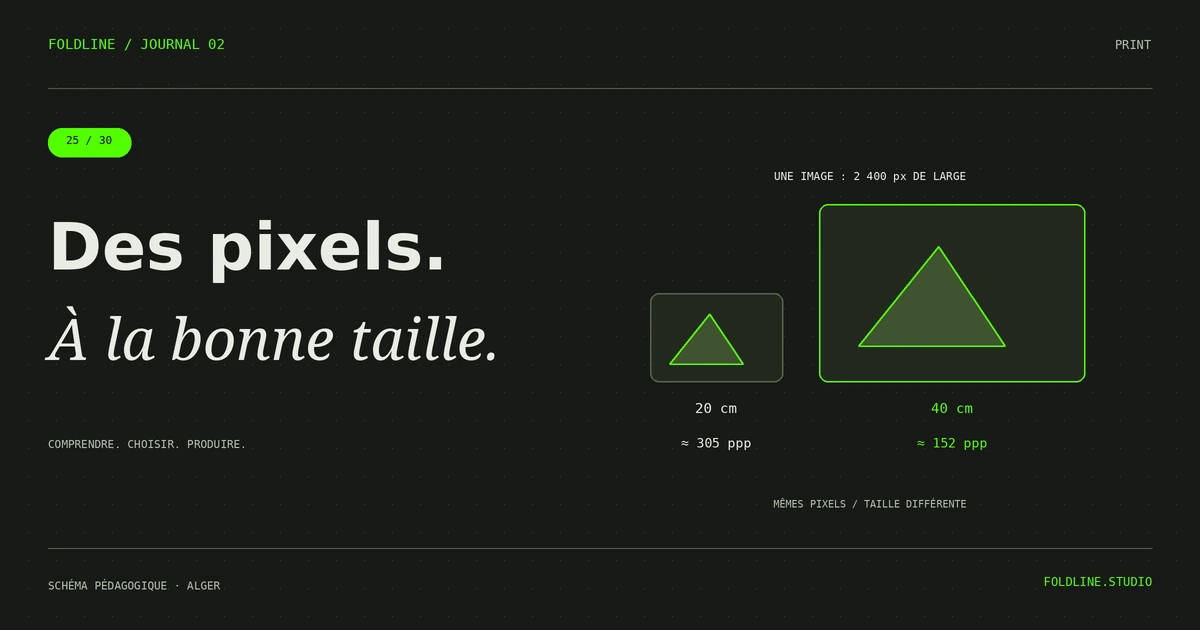
La documentation Adobe sur la résolution imprimée explique ce rapport. À quantité de pixels inchangée, agrandir la taille physique diminue la densité ; réduire la taille l’augmente.
Le terme dpi peut aussi désigner la résolution du périphérique d’impression. Ce n’est pas une raison pour confondre les points produits par une machine et les pixels présents dans votre photographie.
Utiliser une formule avec des unités cohérentes
La résolution effective sur un axe se calcule ainsi : pixels disponibles ÷ largeur imprimée en pouces. Pour convertir une largeur en centimètres vers les pouces, divisez-la par 2,54.
Une image de 2 400 pixels de large placée sur 20 cm donne environ 305 pixels par pouce. Sur 40 cm, la même largeur donne environ 152 pixels par pouce.
| Largeur disponible | Largeur imprimée | Résolution effective approximative |
|---|---|---|
| 2 400 pixels | 20 cm | 305 ppp |
| 2 400 pixels | 30 cm | 203 ppp |
| 2 400 pixels | 40 cm | 152 ppp |
Ces exemples sont des calculs, pas des seuils universels d’acceptation. Demandez à l’imprimeur la résolution adaptée au projet et à sa distance de lecture.
Calculer après le recadrage
Si une mise en page n’utilise que la moitié de la largeur d’une photo, elle n’utilise pas magiquement tous les pixels de l’original. Le recadrage modifie les données disponibles pour la zone conservée.
Vérifiez également la résolution à l’échelle de placement dans le document. Une image importée puis agrandie peut afficher une densité effective inférieure à celle annoncée dans son fichier.
La bonne fiche de contrôle note donc trois valeurs : dimensions originales, recadrage retenu et taille finale. Cette combinaison permet de décider s’il faut demander une autre image ou modifier la mise en page.
Exemple pédagogique : une photo pour une couverture
Imaginons une photo fictive de 2 400 pixels de large. L’équipe prépare une couverture de 20 cm et souhaite recadrer fortement sur le produit. Après recadrage, il ne reste que 1 200 pixels utiles sur cet axe.
À 20 cm de large, la résolution effective devient environ 152 ppp. Changer l’étiquette du fichier en « 300 ppp » sans produire de nouveaux pixels ne rétablit pas les détails perdus.
L’équipe peut rechercher l’original, refaire la prise de vue, réduire le placement ou revoir le cadrage. Le choix se vérifie sur un essai adapté au support et au niveau de détail attendu.
Comprendre les limites du rééchantillonnage
Ajouter des pixels par calcul peut améliorer certains usages, mais le résultat doit être examiné. Des contours artificiels, des textures modifiées ou de petits caractères altérés peuvent apparaître.
Pour une photo de produit, contrôlez particulièrement les détails qui décrivent la référence vendue. Une image plus grande ne doit pas devenir une représentation inexacte.
Le guide photo produit aide à préparer les vues à la source. Anticiper l’usage imprimé pendant la prise de vue évite parfois une correction numérique tardive.
Vérifier le PDF à sa taille finale
Contrôlez la qualité visuelle et les informations de placement dans le flux de création. Regardez les zones sensibles : petit texte photographié, texture, bord du produit et dégradés.
Un export PDF peut également réduire les images selon ses réglages. Le fichier à examiner est celui qui sera réellement transmis, dans la version du BAT prévue pour le projet.
Pour une affiche ou un grand format, faites vérifier la méthode d’export, l’échelle éventuelle du fichier et les spécifications du producteur. Le nombre « 300 » appliqué partout ne remplace pas ces informations.
Questions fréquentes
Une image web est-elle forcément inutilisable en impression ?
Non. Ses pixels disponibles, sa qualité et la taille imprimée déterminent les possibilités. Vérifiez le fichier réel.
Un logo doit-il être traité comme une photographie ?
Un fichier vectoriel adapté permet d’éviter ce calcul pour les formes qu’il décrit. Les images incorporées au logo conservent cependant leurs propres limites.
Avant de finaliser votre document, faites contrôler les images au format prévu par votre studio d’impression.
Outil gratuit · Impression · sans compte
Fichier prêt à imprimer ? Format, résolution, fond perdu, transparence, couleurs et polices du PDF : un verdict par règle, dans votre navigateur, sans compte.
Service Foldline · Impression
Un projet d'impression ? Du brief à la livraison, Foldline accompagne les entreprises à Alger : la page du service détaille ses étapes et ses livrables.