Un PDF corrigé ou refusé par l’imprimeur coûte rarement de l’argent tout de suite. Il coûte des jours : un échange de messages, un nouvel export, un nouveau BAT, parfois une date de livraison manquée. La plupart de ces allers-retours viennent d’un petit nombre d’erreurs connues.
Voici les dix plus fréquentes, avec leur symptôme et leur correction. Les valeurs exactes, comme les fonds perdus, la résolution ou le profil couleur, sont celles de votre imprimeur : demandez-les avant de finaliser le fichier.
L’essentiel en 30 secondes
- Demandez la spécification avant d’exporter : format, fonds perdus, profil, standard PDF.
- La plupart des erreurs se voient dans le PDF final, pas dans le document source.
- Un contrôle automatique repère les problèmes techniques ; il ne lit pas le contenu.
- Nommez chaque version et ne laissez circuler qu’un seul fichier valide.
- Le BAT reste l’étape où le contenu et la technique sont validés ensemble.
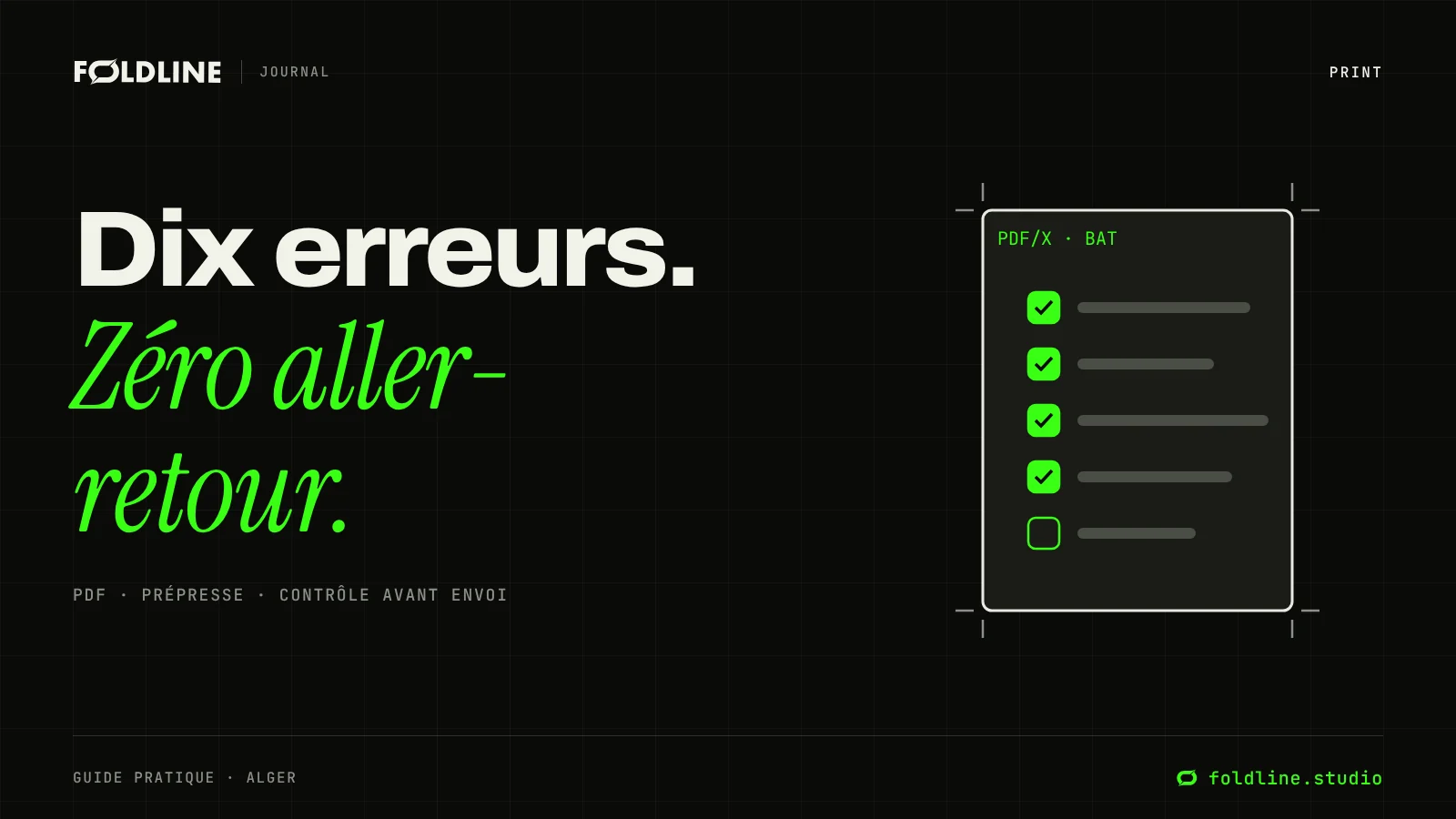
Les dix erreurs en un coup d’œil
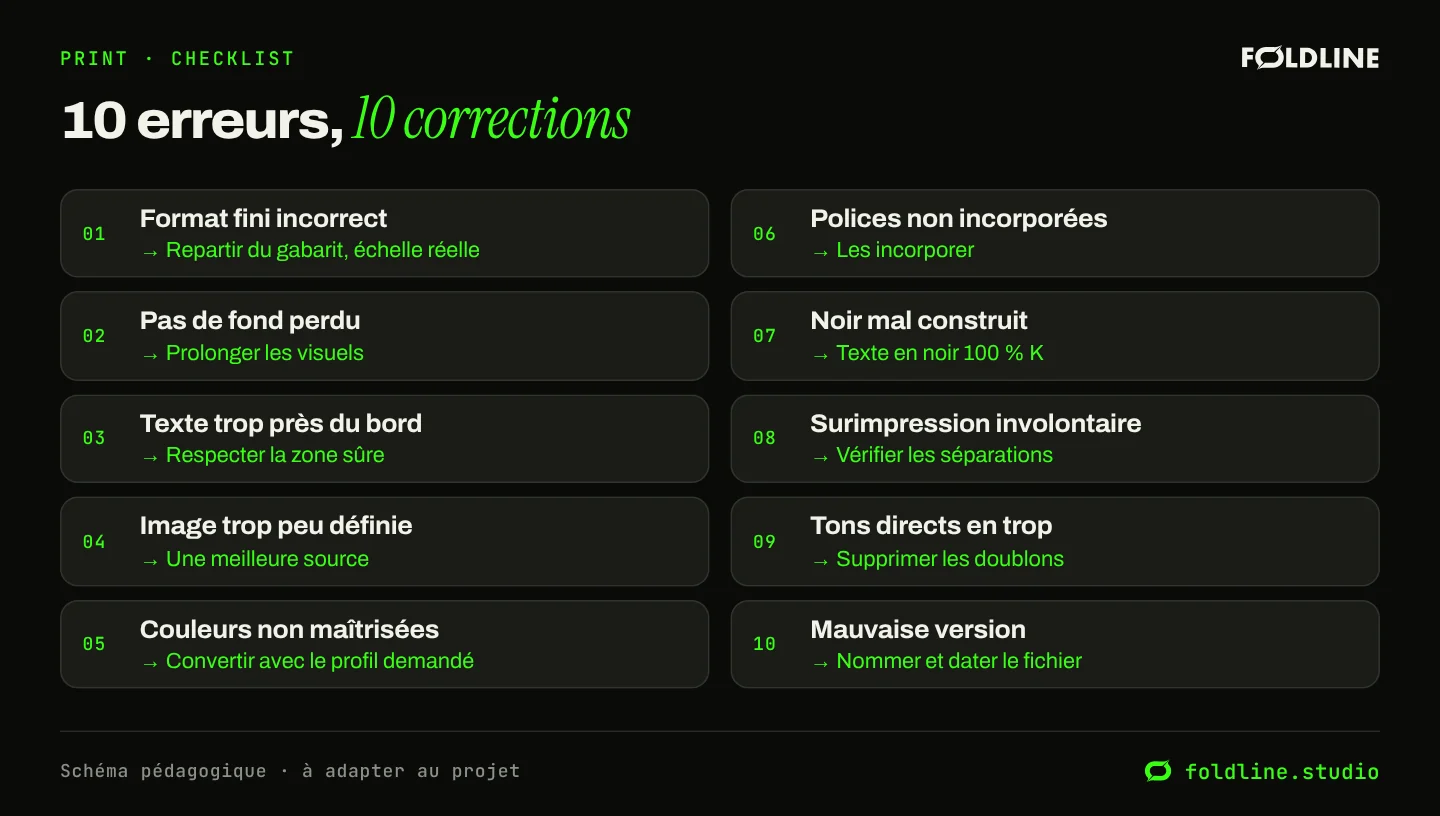
Chaque ligne décrit ce que l’imprimeur ou le client constate, puis la correction à apporter dans le fichier source avant un nouvel export.
Lire le schéma en texte
1. Format fini incorrect : repartir du gabarit. 2. Pas de fond perdu : prolonger les visuels. 3. Texte trop près du bord : respecter la zone sûre. 4. Image trop peu définie : meilleure source. 5. Couleurs non maîtrisées : convertir avec le profil demandé. 6. Polices non incorporées : les incorporer. 7. Noir mal construit : texte en 100 % K. 8. Surimpression involontaire : vérifier les séparations. 9. Tons directs en trop : supprimer les doublons. 10. Mauvaise version : nommer et dater le fichier.
| Erreur | Symptôme | Correction |
|---|---|---|
| 1. Format fini incorrect | Le document n’a pas la taille commandée | Repartir du format fini ou du gabarit, à l’échelle réelle |
| 2. Pas de fond perdu | Liseré blanc au bord après la coupe | Prolonger les visuels jusqu’à la valeur demandée |
| 3. Texte trop près du bord | Texte coupé ou collé au bord | Respecter la zone sûre |
| 4. Image trop peu définie | Image floue ou pixelisée | Utiliser une source adaptée à la taille d’impression |
| 5. Couleurs non maîtrisées | Teintes ternes ou différentes du BAT écran | Convertir avec le profil demandé et contrôler |
| 6. Polices non incorporées | Texte remplacé ou décalé | Incorporer les polices ou suivre la consigne de l’imprimeur |
| 7. Noir mal construit | Petit texte flou, aplat grisâtre | Texte en noir 100 % K, noir riche selon la recette fournie |
| 8. Surimpression involontaire | Logo ou texte blanc absent | Vérifier l’aperçu des séparations |
| 9. Tons directs en trop | Plaque supplémentaire inattendue | Supprimer les doublons, garder une seule nuance |
| 10. Mauvaise version | BAT établi sur un ancien texte | Nommer et dater le fichier, ne transmettre que la version valide |
Format, fonds perdus et zone sûre
Le format du document doit correspondre au format fini, et non à la feuille d’impression. Pour un objet façonné, partez du gabarit du fabricant, à l’échelle réelle. Les éléments qui touchent le bord doivent déborder jusqu’au fond perdu demandé, tandis que les textes et logos restent dans la zone sûre, à distance de la coupe. Le schéma des trois zones du guide gabarit packaging s’applique à tous les imprimés.
Pour un dépliant, vérifiez aussi la largeur des volets : selon le type de pli, le volet qui se replie à l’intérieur est généralement un peu plus étroit. La valeur vient du façonnier, comme l’explique le guide flyer et dépliant.
Images et couleurs
La qualité d’une image dépend de sa résolution à la taille d’impression, pas de son poids ni de son aspect à l’écran. Une référence courante pour un imprimé lu de près est de l’ordre de 300 pixels par pouce à la taille finale ; un support vu de loin peut en demander moins, comme en impression grand format. Agrandir une image ne crée pas de détail : il faut une meilleure source.
Décidez qui convertit les couleurs, et avec quel profil. Une image laissée en RVB peut être convertie automatiquement par le flux de l’imprimeur, avec un résultat parfois plus terne. Pour une couleur de marque, définissez la valeur à utiliser selon le support et le procédé, en CMJN ou en ton direct.
Texte, noirs et encres
Les polices doivent être incorporées dans le PDF, avec les droits nécessaires. Vectoriser le texte peut dépanner, mais rend les corrections plus lourdes : demandez la préférence de l’imprimeur. Vérifiez particulièrement les caractères spéciaux et les textes en arabe après l’export.
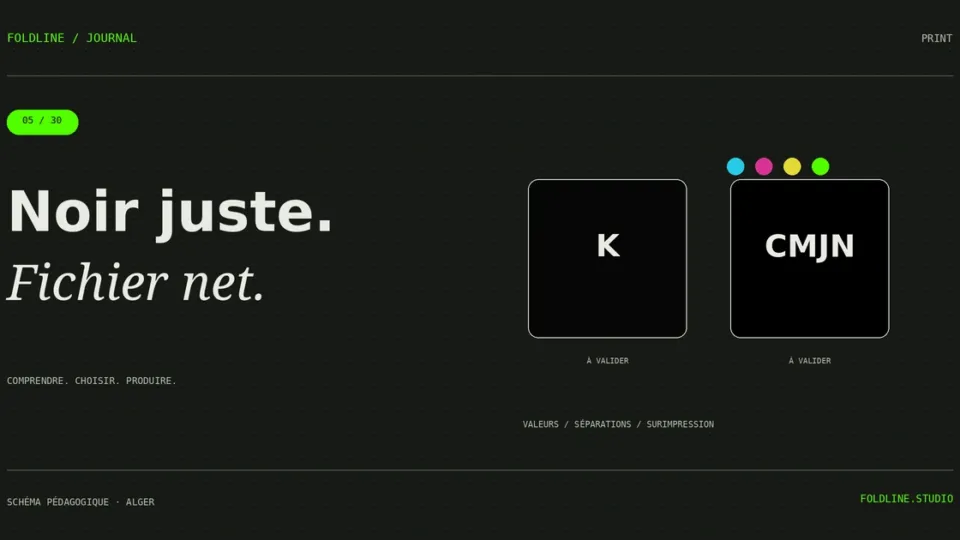
Le petit texte noir doit en général être en noir 100 % K, sans autre encre ; les grands aplats suivent la recette de noir de l’imprimeur. Contrôlez aussi les objets en surimpression et les tons directs inutiles, qui ajoutent des plaques. Les détails sont dans nos guides sur le noir en impression et sur le petit texte.
Contrôler avant d’envoyer
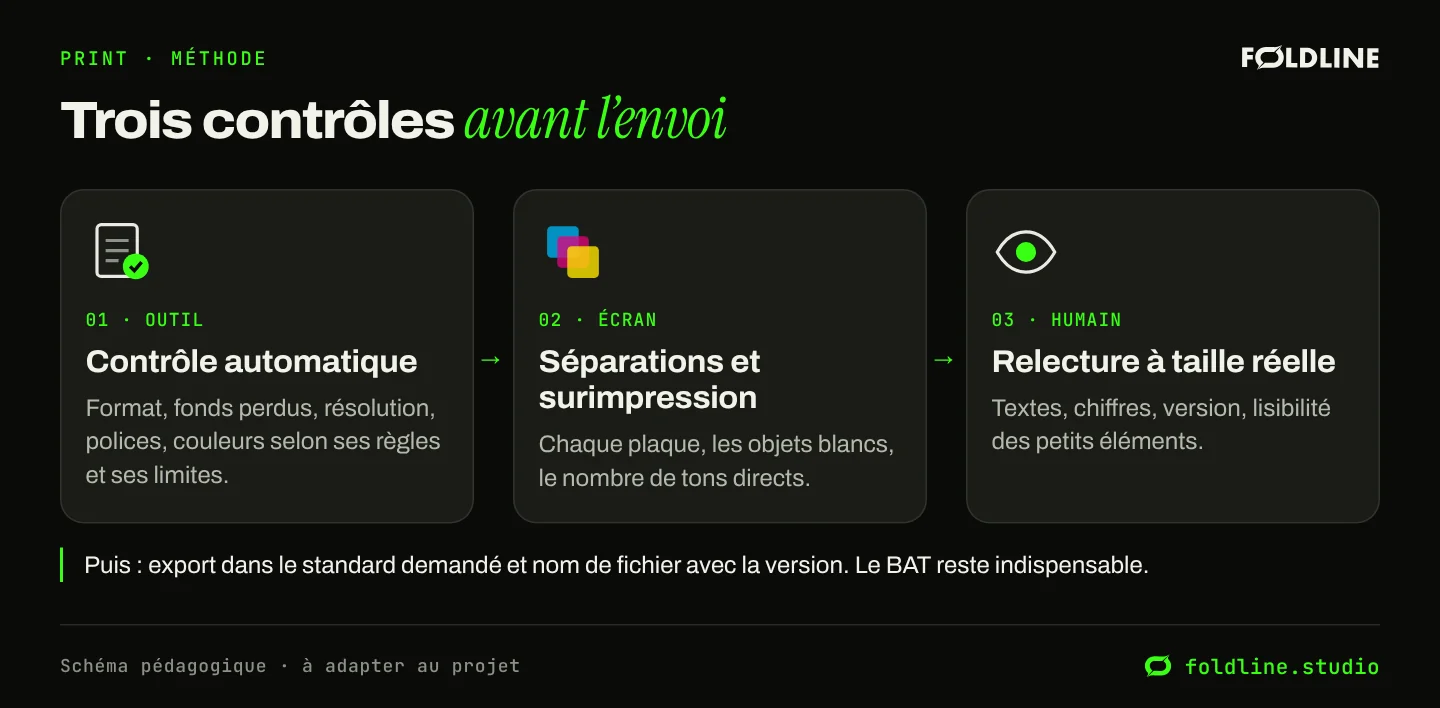
Trois contrôles complémentaires évitent l’essentiel des retours. Le premier est automatique : un outil de contrôle, comme le vérificateur Fichier prêt à imprimer, repère plusieurs problèmes techniques du PDF et explique leurs limites. Le deuxième se fait à l’écran avec l’aperçu des séparations et de la surimpression. Le troisième est humain : une relecture à taille réelle, sur une impression de contrôle si possible.
Lire le schéma en texte
1. Contrôle automatique : un outil repère format, fonds perdus, résolution, polices ou couleurs selon ses règles, et indique ses limites. 2. Aperçu des séparations : vérifier chaque plaque, les objets blancs, la surimpression et le nombre de tons directs. 3. Relecture humaine à taille réelle : textes, chiffres, version, lisibilité. Puis export dans le standard demandé et nommage de la version.
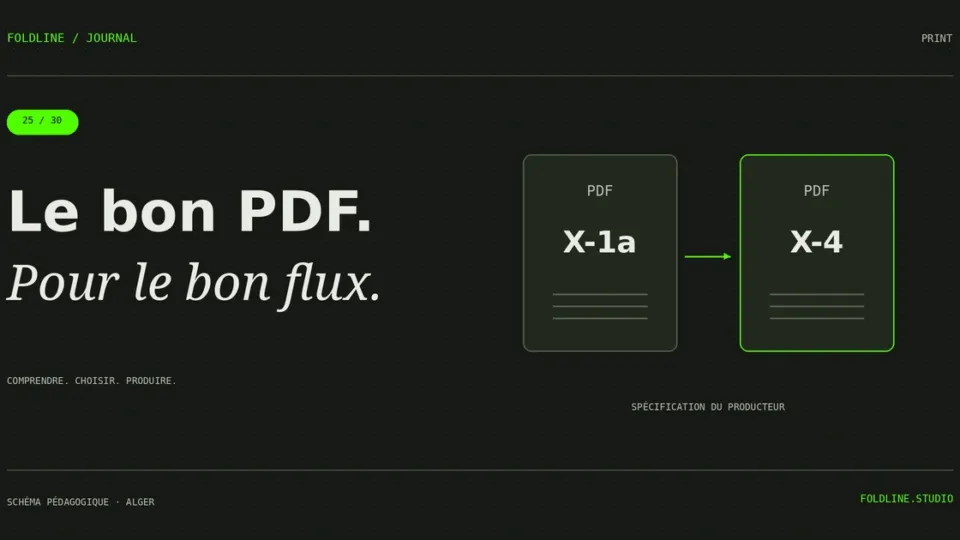
Exportez ensuite dans le standard PDF demandé et nommez le fichier de façon explicite : projet, support, format, version et date. Ce nom sera repris sur le BAT et dans la checklist BAT.
S’exercer · fichiers d’exercice
Deux PDF à corriger. Nos deux PDF d’exercice reprennent ces erreurs, avec une fiche de spécification et un corrigé détaillé. Passez-les dans Fichier prêt, puis cherchez ce que l’outil ne voit pas.
Exemple pédagogique : un dépliant trois volets
Un dépliant fictif revient deux fois de chez l’imprimeur. Première fois : les trois volets ont la même largeur, alors que le pli roulé demandé exige un volet intérieur légèrement plus étroit. Deuxième fois : une photo est restée en RVB et une police n’est pas incorporée.
Pour la version suivante, le graphiste part du gabarit du façonnier, convertit les images avec le profil fourni, contrôle le PDF avec un outil de vérification puis l’aperçu des séparations, et nomme le fichier avec sa version. Le troisième envoi passe directement au BAT.
Questions fréquentes
Le PDF/X est-il obligatoire ?
Non, mais beaucoup d’imprimeurs le demandent car il encadre l’échange. Suivez leur spécification : le standard ne valide ni le contenu ni la mise en page.
Puis-je envoyer mon fichier de mise en page plutôt qu’un PDF ?
Certains imprimeurs l’acceptent, avec les polices et les images liées. Le PDF reste plus sûr, car il fige ce qui sera imprimé.
L’imprimeur ne corrige-t-il pas lui-même ces erreurs ?
Il peut en corriger certaines, mais pas toujours sans risque ni sans votre accord. Mieux vaut lui transmettre un fichier qu’il n’a pas à interpréter.
Combien de fond perdu faut-il prévoir ?
La valeur dépend de l’imprimeur, du support et du façonnage. Demandez-la avant de mettre en page.
Un PDF prêt du premier coup
Confiez vos fichiers d’impression à Foldline : nous préparons et contrôlons le PDF selon la spécification de votre imprimeur, jusqu’au BAT.
Outil gratuit · Impression · sans compte
Fichier prêt à imprimer ? Format, résolution, fond perdu, transparence, couleurs et polices du PDF : un verdict par règle, dans votre navigateur, sans compte.
Service Foldline · Impression
Un projet d'impression ? Du brief à la livraison, Foldline accompagne les entreprises à Alger : la page du service détaille ses étapes et ses livrables.